
En trend jeg faldt over på YouTube var spiral billeder…
Det viste sig at være meget nemt og en gratis service.
Tidsforbrug: 1 time
Jeg gennemgår nu hvordan du laver spiralbilleder. (Tiden er cirka, da det kan være lidt afhængig af om du har billedet klar, om der skal laves nogle rettelser for at få billedet til at virke.
Se opskriften her (spiralbetty-video i bunden):
- Gør det billede du skal bruge klar på din computer og læg det et sted du kan finde igen.
#Tip find gerne et firkantet (kvadratisk) billede (det er ikke nødvendigt bare nemmere)

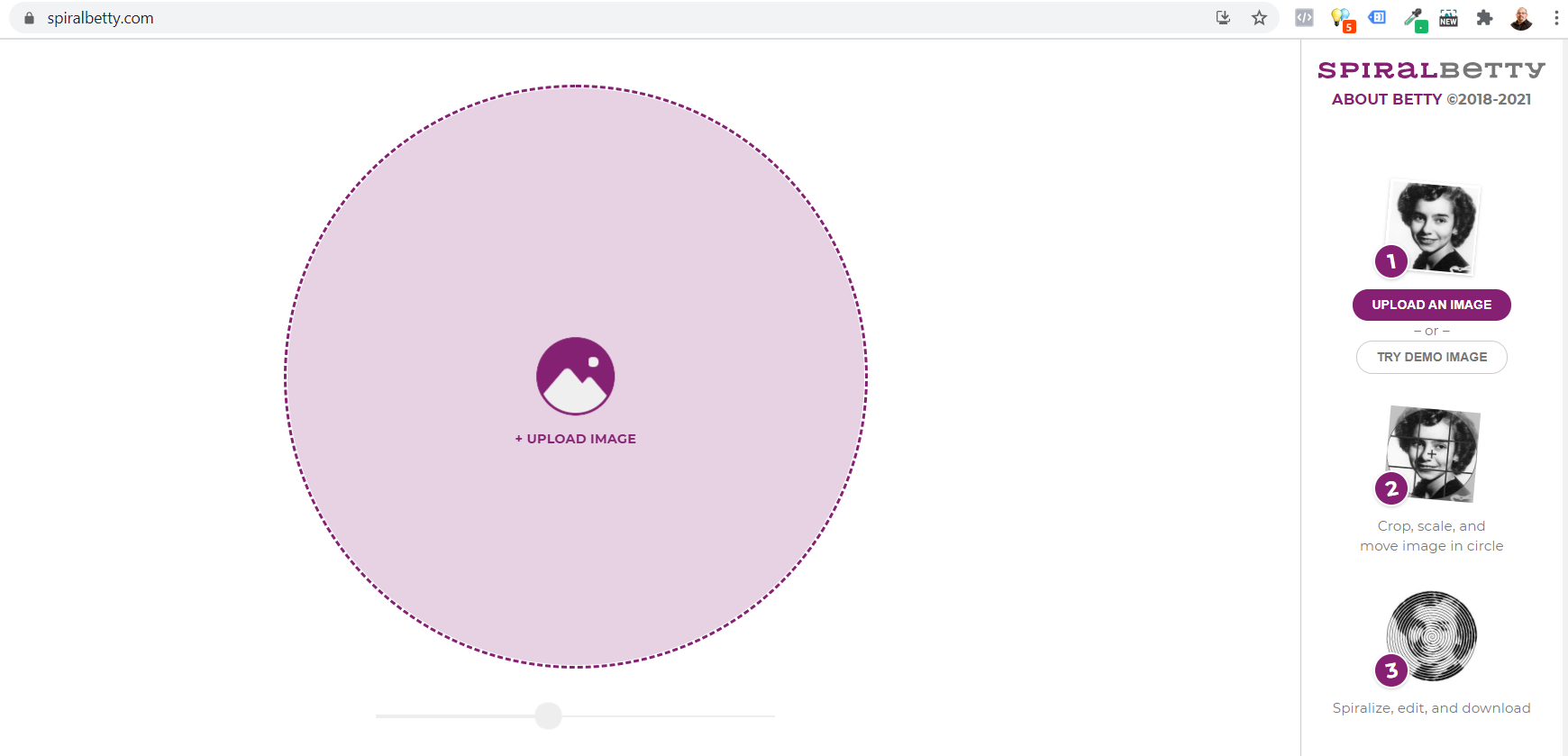
- Besøg spiralbetty.com og klik på den lilla cirkel “Upload image”
Det er den hjemmeside der laver filen som du skal bruge i Design Space
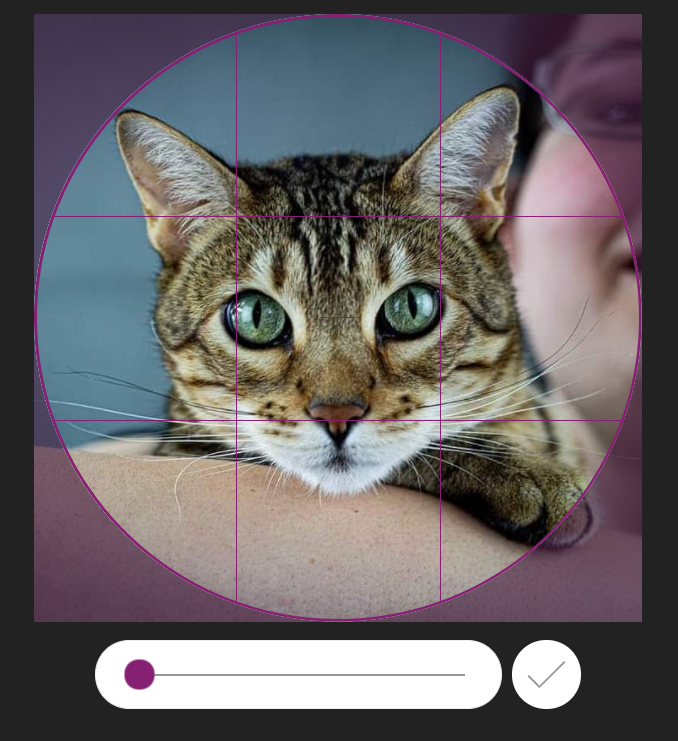
- Upload dit billede og juster det til
Jeg bruger systemboksen der kommer frem, til at finde mit billede og jeg bruger den lille lilla knop til at zoome ind på billedet så det passer.
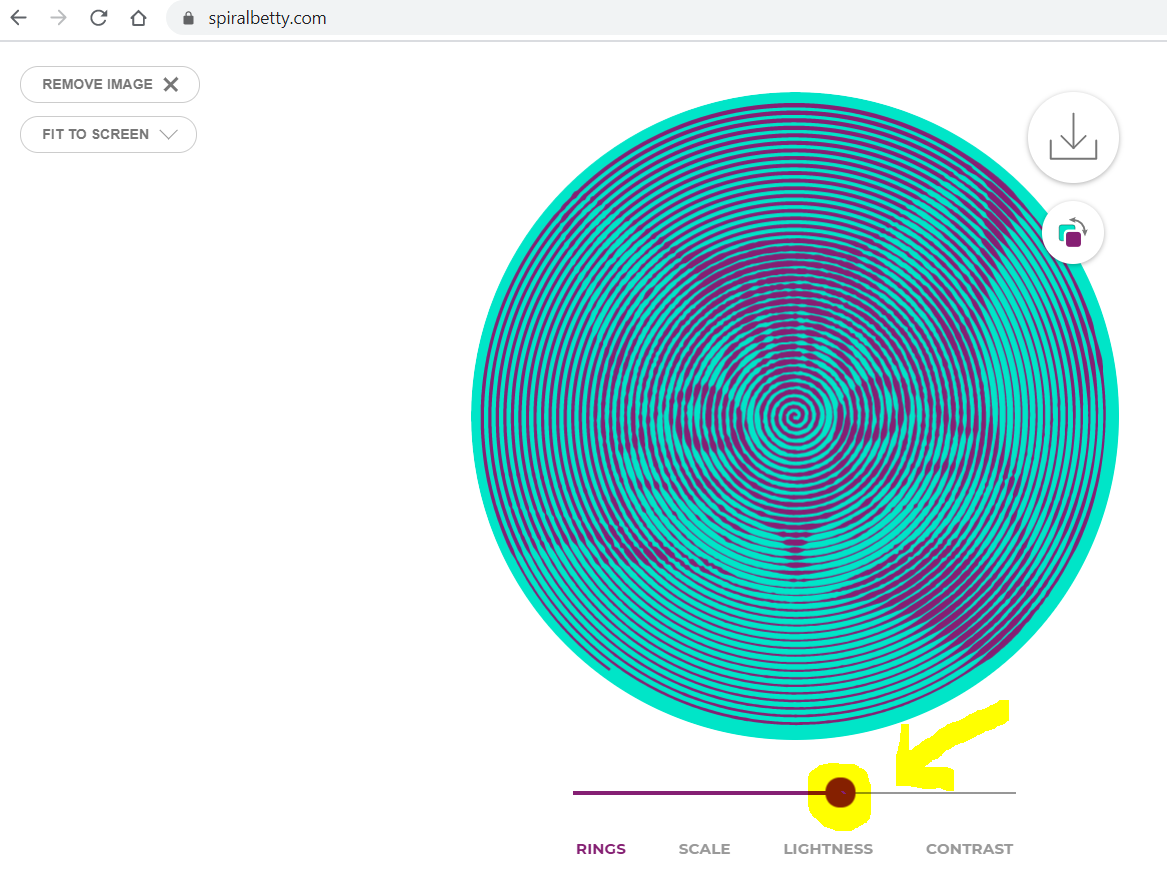
- Efter du har klikket på OK symbolet går siden i gang med at lave din spiral.
Det tager kun et øjeblik, du kan nu justere din grad af detaljer – jeg anbefaler at du laver den lille men ikke for lille (Du justere det med den lille lilla-knap (Markeret med gult herunder.
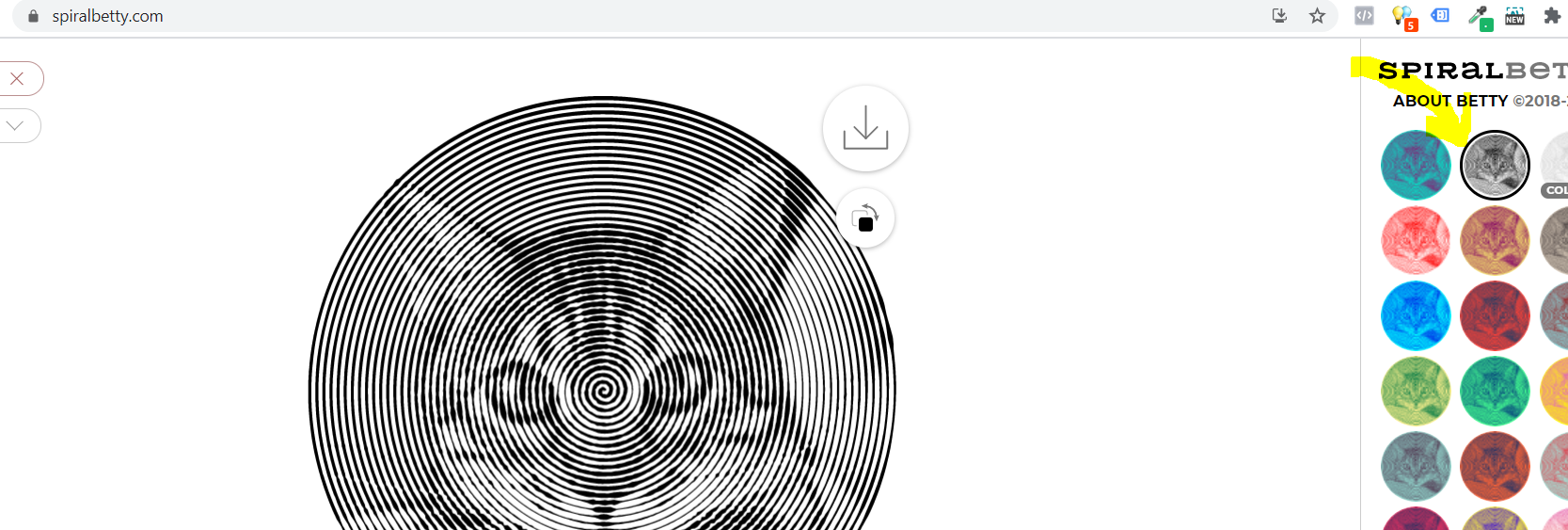
- Konvertering til Sort/Hvid
I højre side har du en masse farver, og vælger du den sort/hvide har du ikke meget arbejde om lidt, så det er et tip herfra.
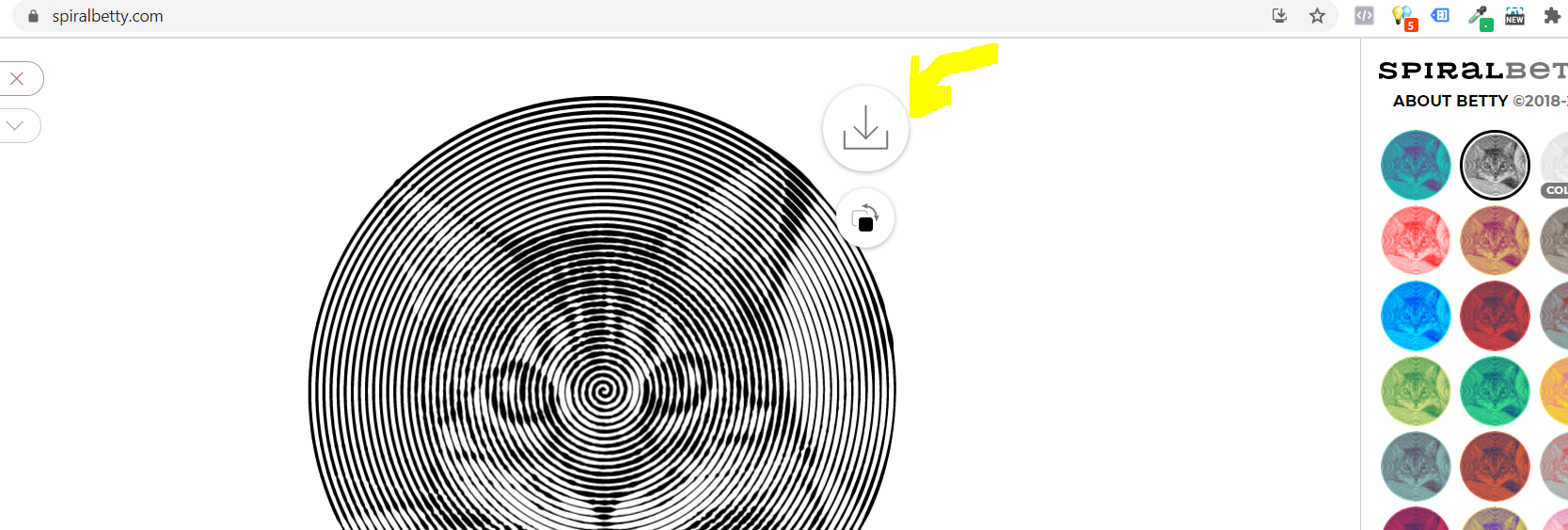
- Billedet gemmer du nu
Klik på den pil der peger ned af og gem .jpg billedet på din computer, et sted du kan huske.
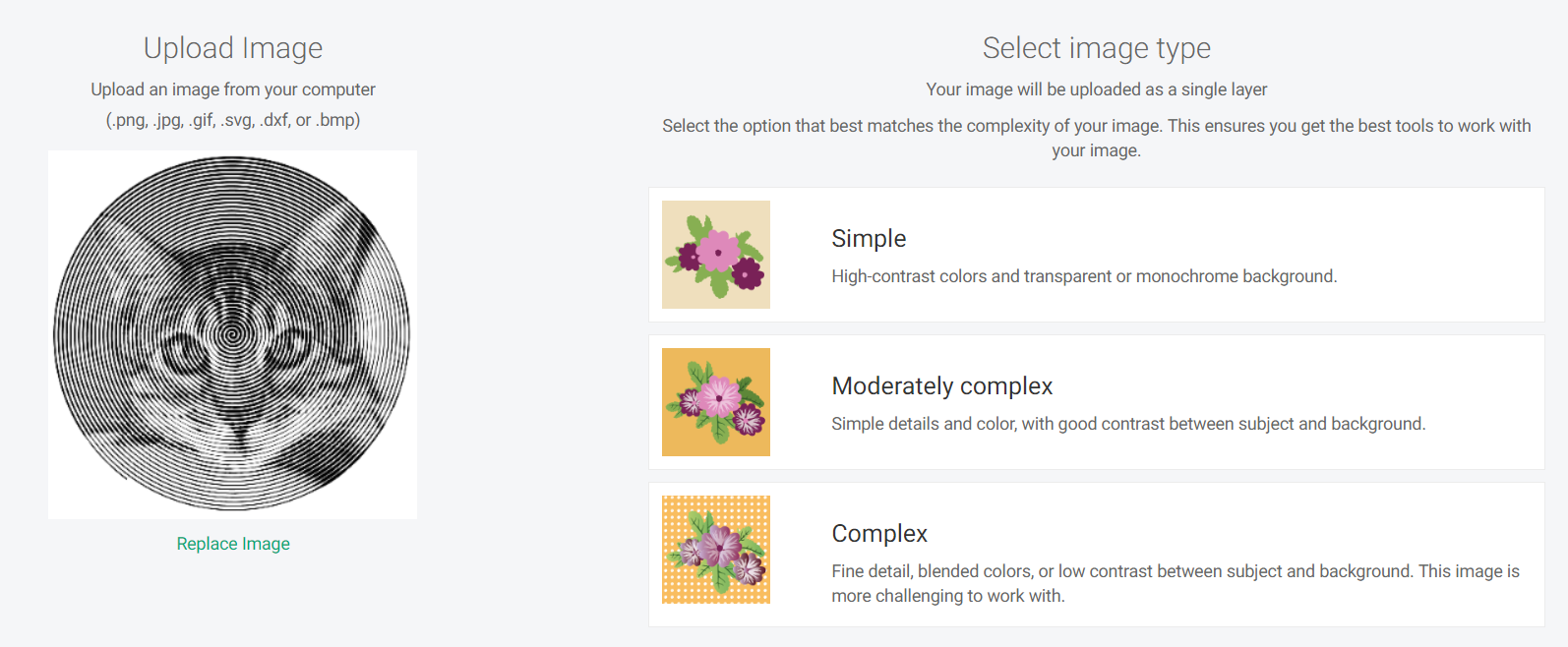
- Du skal nu i gang med Design Space fra Cricut
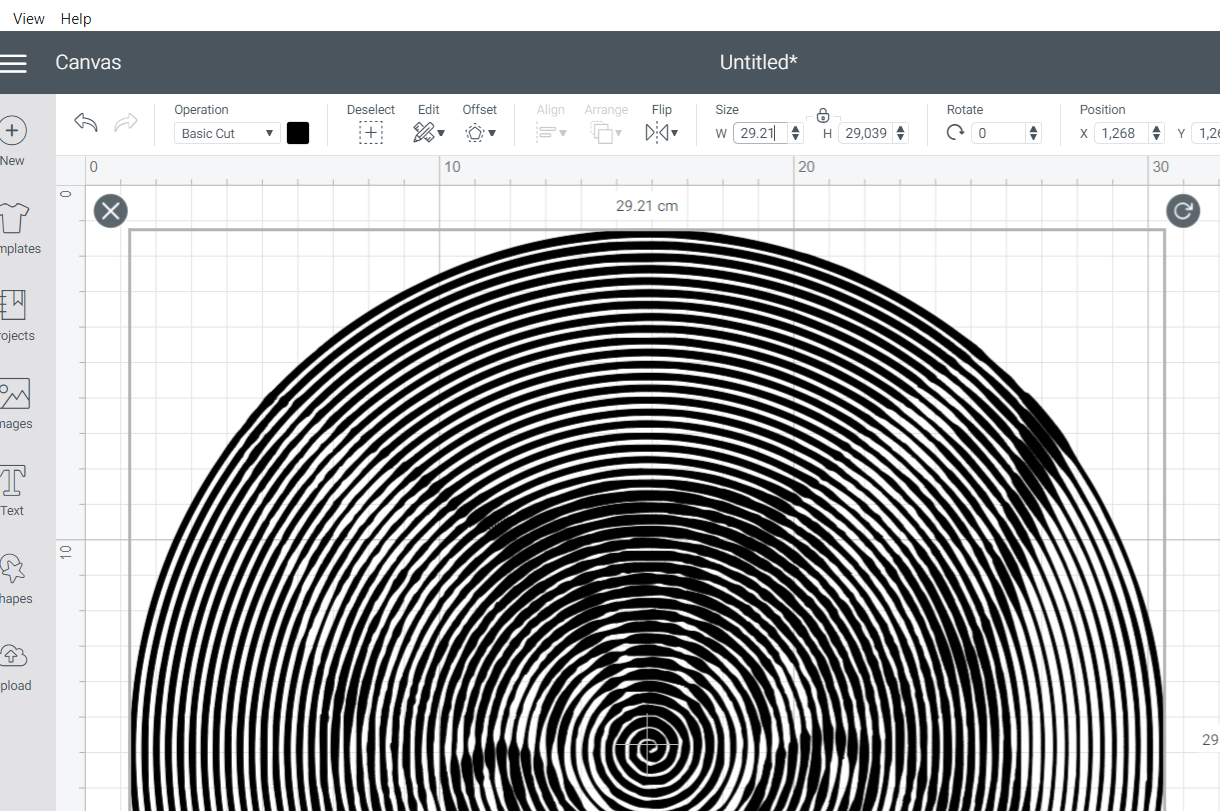
Start et nyt projekt og vælg nu upload og finder den fil du lige har fået fra spiralbetty.com
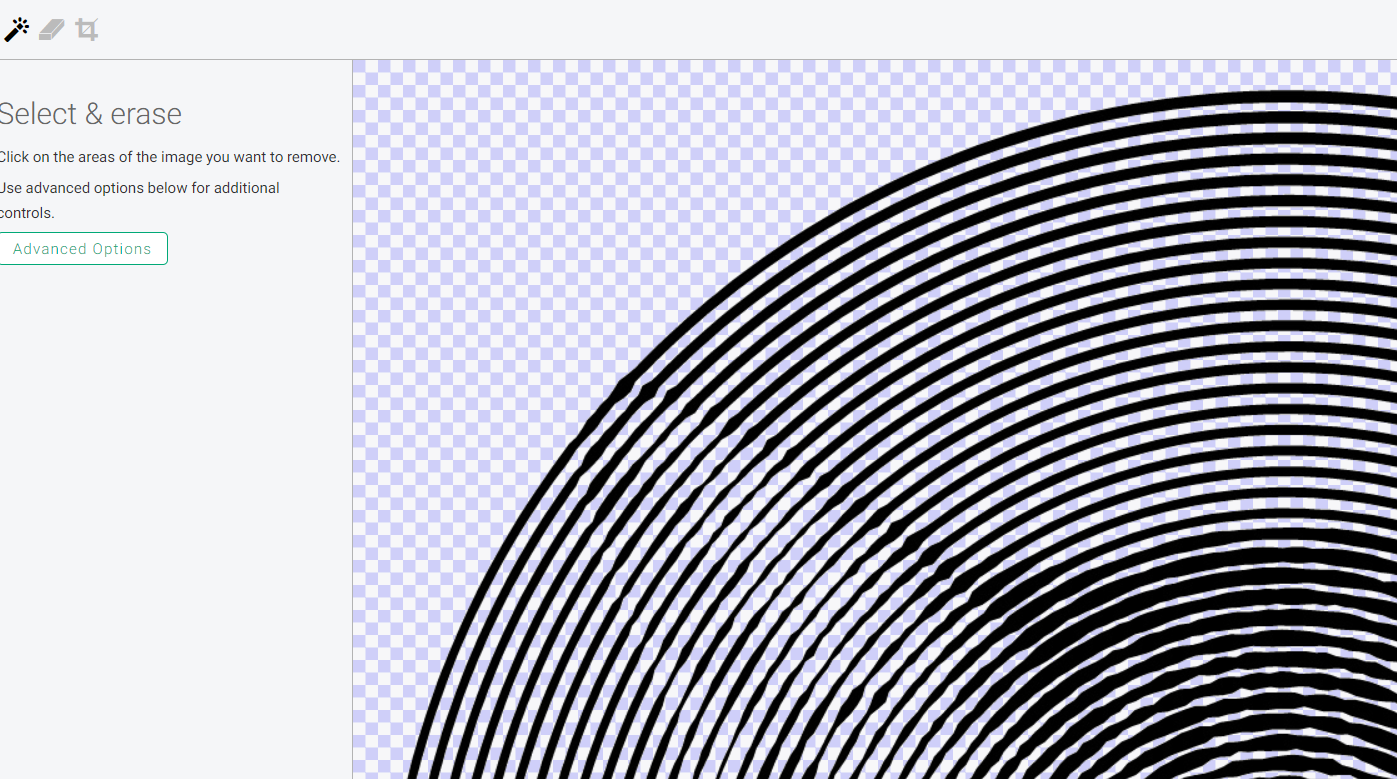
- Du skal nu fjerne baggrunden
Da vi i trin 5 lavet billedet om til sort/hvid skal du nu bare klikke på en hvidt sted, så fjerne Design Space selv resten af den hvide baggrund. (Hvis du kan se at der er hvidt tilbage (f.eks. i midten) vil jeg anbefale at du starter forfra og ved trin 4, ikke trækker knappen så meget over til højre. (detaljen)
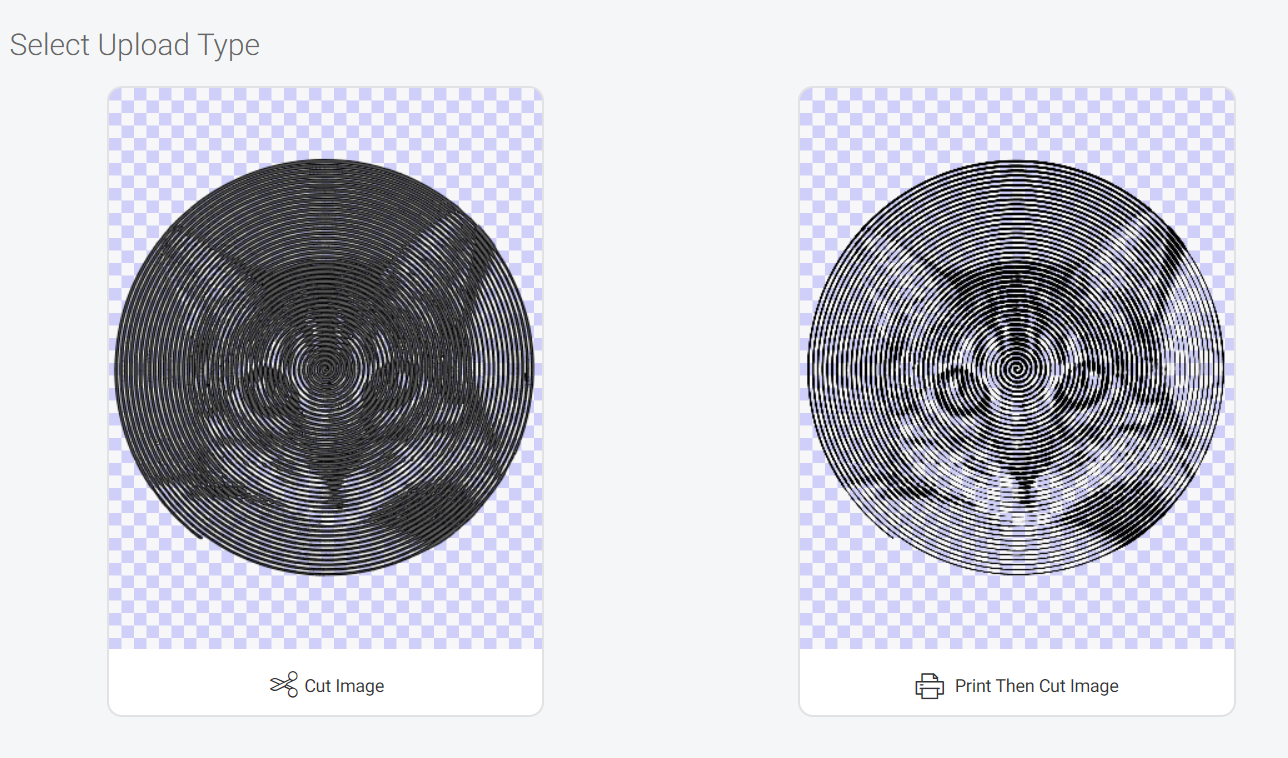
- Du skal nu vælge CUT IMAGE og klikke ok
- Færdig… Altså med filen, du har nu en spiral der er klar til dit projekt, om du vil tegne, skære, præge eller andet er op til dig.
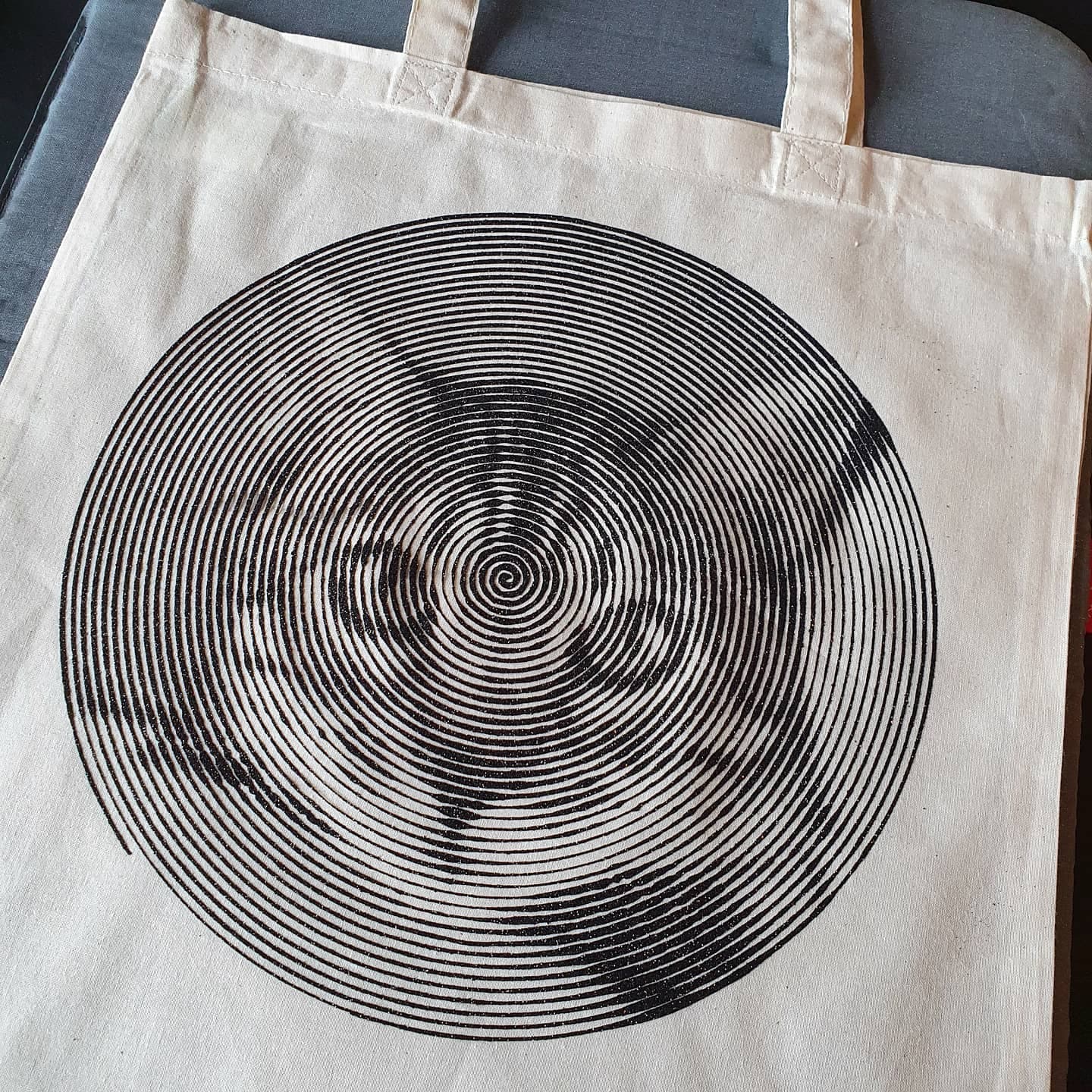
Jeg lavede min til en mulepose, altså skar jeg spiralen ud i stryge-vinyl og strøg det på en hvid mulepose.
- Mit færdige projekt
Som lovet er her videoen af turen forbi spiralbetty.com
Håber du kan finde ud af det – ellers brug gerne kommentarfeltet herunder…